
- ブログを始めてみたいけど…
- 有料ブログは敷居が高い
- ワードプレスとかサーバーとかよくわからない…
- それでもブログで稼いでみたい!
この記事では初心者がスマホでブログを開設する方法を解説します。
ワーママにとってはブログ開設の数十分の時間も惜しいのが現実。
朝時間や、会社の昼休憩や家事の合間に、サクッとスマホでブログ開設終わらせましょう!!
\ すぐにサーバーレンタルしたい方はこちら /

9/8までMAX実質495円!!
- 国内シェアNo.1のレンタルサーバー
- サーバー運用19年の信頼実績
- 月額495円〜と格安
- 独自ドメイン2つ永久無料
- 初期費用無料
- 超高速で大量アクセスに強い!
- WordPress移行も簡単!



むー
日々家事と仕事に疲弊している時短勤務ワーママ。在宅ワーカーになるために副業奮闘中。現在の副業での月収は10〜15万円。30万安定して稼げるようになったら会社辞めます!
Contents
【スマホ】WordPressでブログの始め方

必要なもの
- スマホ
- クレジットカード
この二つがあれば大丈夫!今回はスマホでブログ開設の記事なので、あえてスマホと書きましたが、もちろんパソコンでもOK。
ブログの初期費用
気になる方もいると思うので、先にざっくりと伝えておきます。
- サーバー代:13,200円
- ドメイン代:0円
- テーマ代:0〜17,600円
合計:13,200〜24,200円
※サーバー代は一番おすすめの12ヶ月で計算。
※エックスサーバーは9/8までサーバー半額キャッシュバックキャンペーン中のため、半年後に半額の6,600円のキャッシュバックがあります!
テーマは、WordPressを使いやすくするためのソフトです。ブログが書きやすくプロっぽいおしゃれな見た目になり、初心者ブロガーほどおすすめです。
テーマを採用するかどうかでかなりの差があります。最初から2〜3万お金を出すのに抵抗がある方は、当初導入する無料テーマでも大丈夫ですが、記事が少ない初期段階で有料テーマを採用することを強くおすすめします!
本気ブログをやりたいなら有料テーマ一択なので、この費用もあるものとして考えておいて下さいね。
スマホでブログ開設までの3ステップ
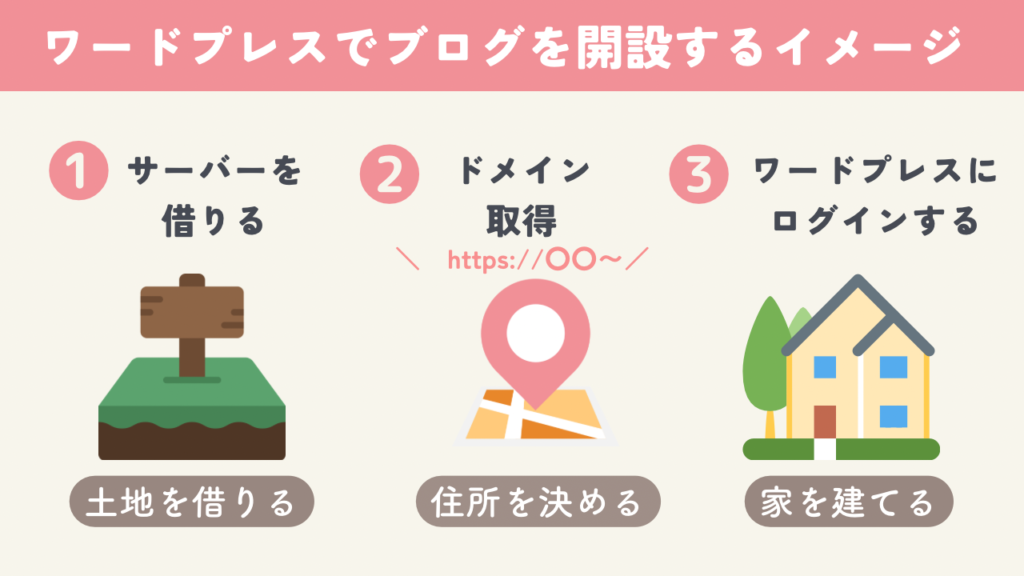
インターネット上に自分のブログのための場所をレンタルします。不動産屋にブログという家を建てるために、土地を借りに行くイメージです。
ブログのアドレスを取得します。土地の住所に名前をつけます。
https://○○○.com(net/jp/tokyo…など)←斜線部分を決めます!
ブログ記事を簡単に書ける「ワードプレス」という無料のソフトウェアを作成したサイトに設定します。
これでブログの初期設定は完了です。
エックスサーバーでは「WordPressクイックスタート」でSTEP1〜3を10分程度で終わらせることができます!
 むー
むーエックスサーバーは、国内シェアNo.1で、19年という運用実績もある信頼のおけるサーバーです。
何かわからないことがあっても、検索した時に、すごい数のブロガーの記事が出てきます!あまり有名でないサーバーを使うと困った時にこういった答えを見つけるのが難しくなるかも…。
今ならキャンペーン中で
- ドメイン2つ永久無料
- 初期費用無料
- サーバー代半額キャッシュバック
と、ブログ開設には大チャンス!!
通常ドメインを作成すると毎年1000〜2000円程度かかる更新料が、永久に無料!
私もドメインをいくつか持っていますが、全て更新料を払っています…(結構な出費です)。
むー今エックスサーバーでブログを作る方は、かなりお得にブログを始めることができますよ。
\ まずはアカウント登録 /

サーバーを借りる〜ドメインの作成

まずはサーバーを借ります。ブログを書くための「WordPress」を設置する場所を確保するためです。
早速エックスサーバーの「WordPressクイックスタート」を使いサクッとブログを作りましょう。
\ 国内シェアNo.1の人気サーバー/
エックスサーバーの申し込み
上記ボタンにアクセスすると、エックスサーバーの公式サイトが開きます。
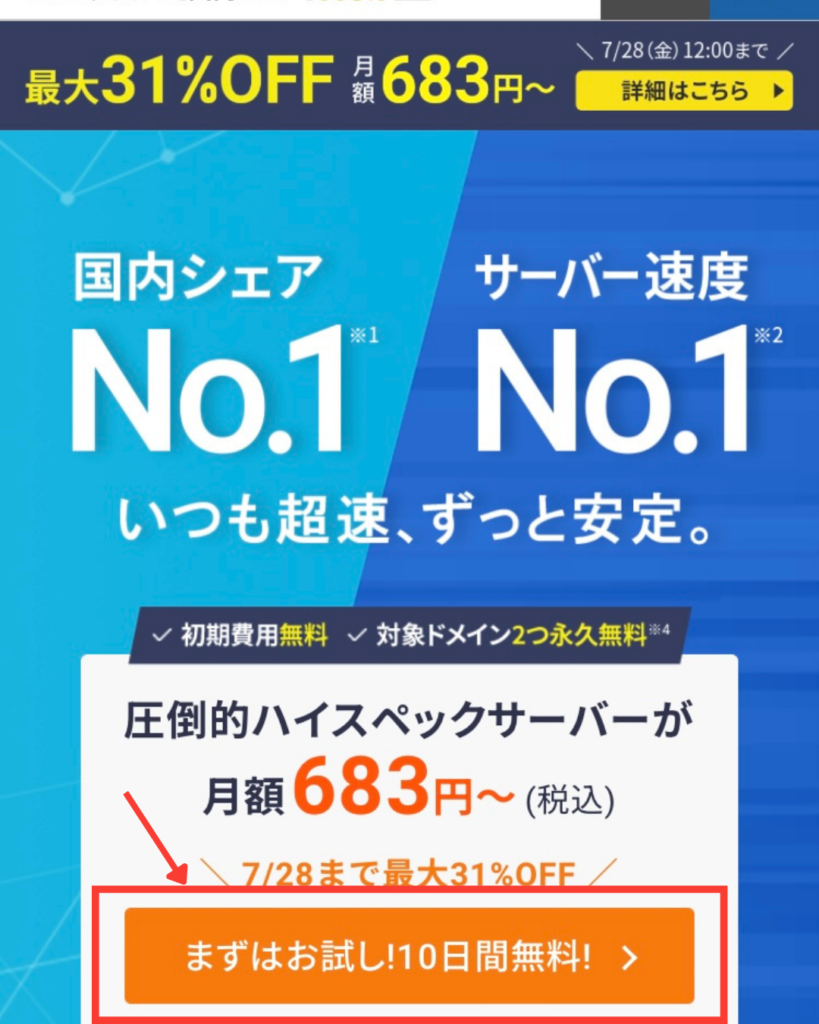
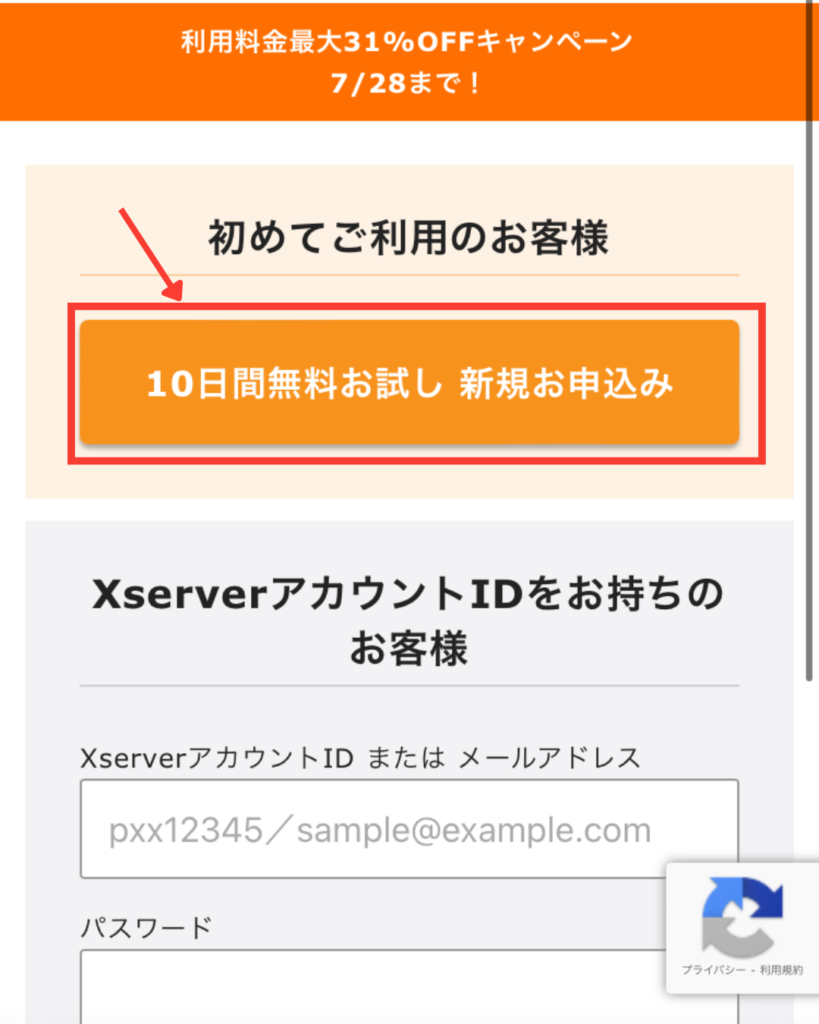
またオレンジ色の「まずはお試し!10日間無料!」をタップ。
(実際は無料ではないプランを選びますが、まずは初めての人向けのここでOKです)
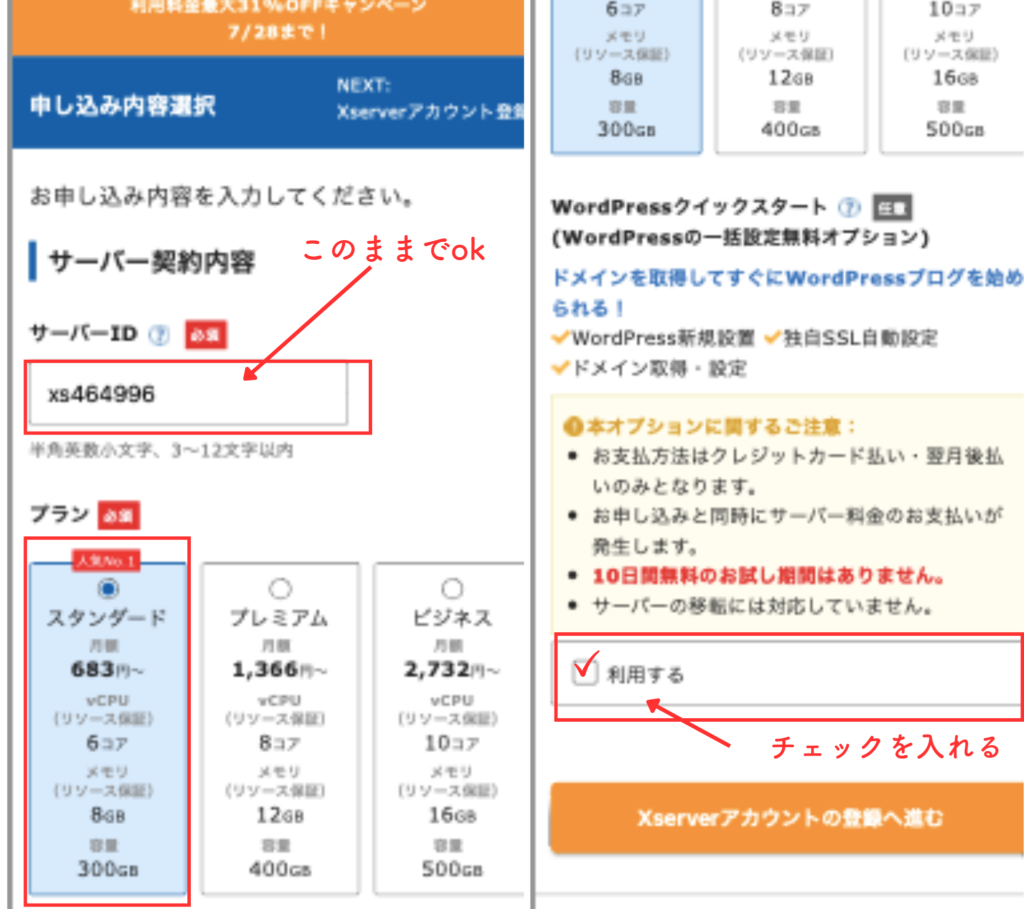
- サーバーID:そのままでOK。
- プラン:スタンダードでOK
- WordPressクイックスタート:「利用する」にチェック。
むー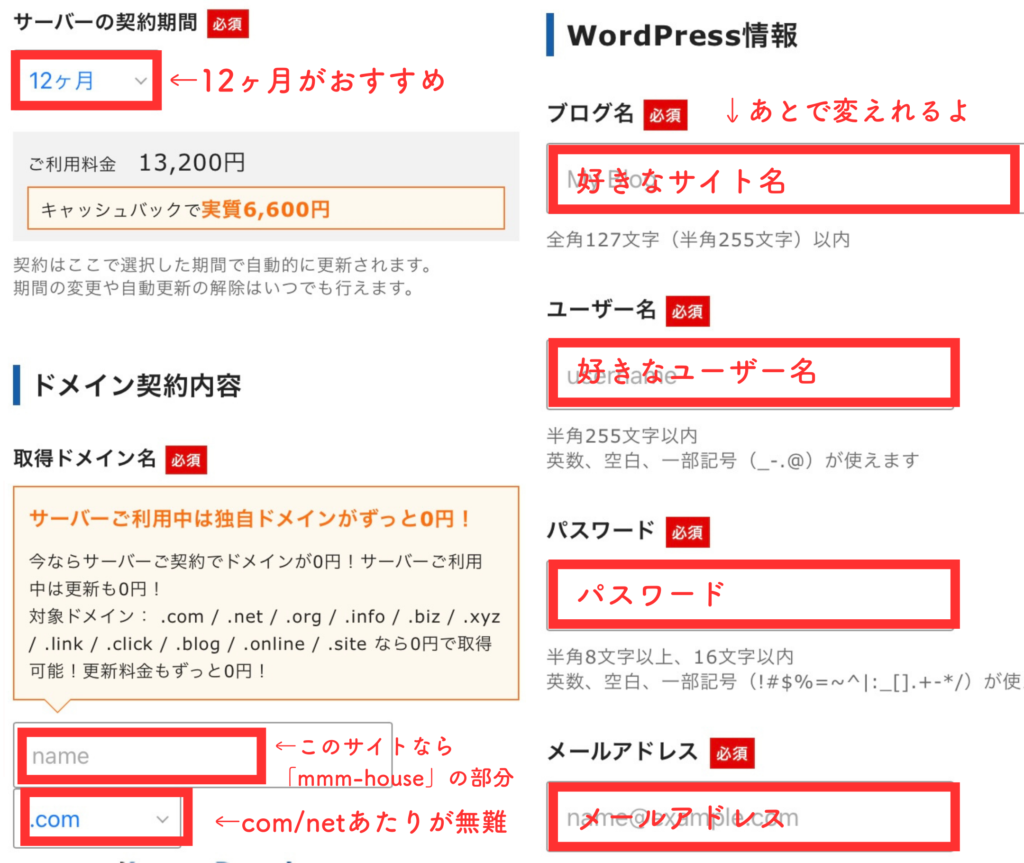
契約期間は12ヶ月がお勧め。もちろん12ヶ月より長い方がサーバー代は安くなりますが、初心者がいきなり36ヶ月しても続けられるか不安ですよね。
また12ヶ月以上で半額キャッシュバックキャンペーンの対象になるので、実質月550円でサーバーが借りれます!!
自分のサイト「https://○○○.com」の部分を決めます。
迷う人は自分の名前+blogなどにしたら、どんなジャンルのブログにも対応できます。
あとから変えられないので注意!
好きなサイト名を決めます。あとで変えれるので「テストブログ」など仮の名前で大丈夫!
それぞれ入力します。
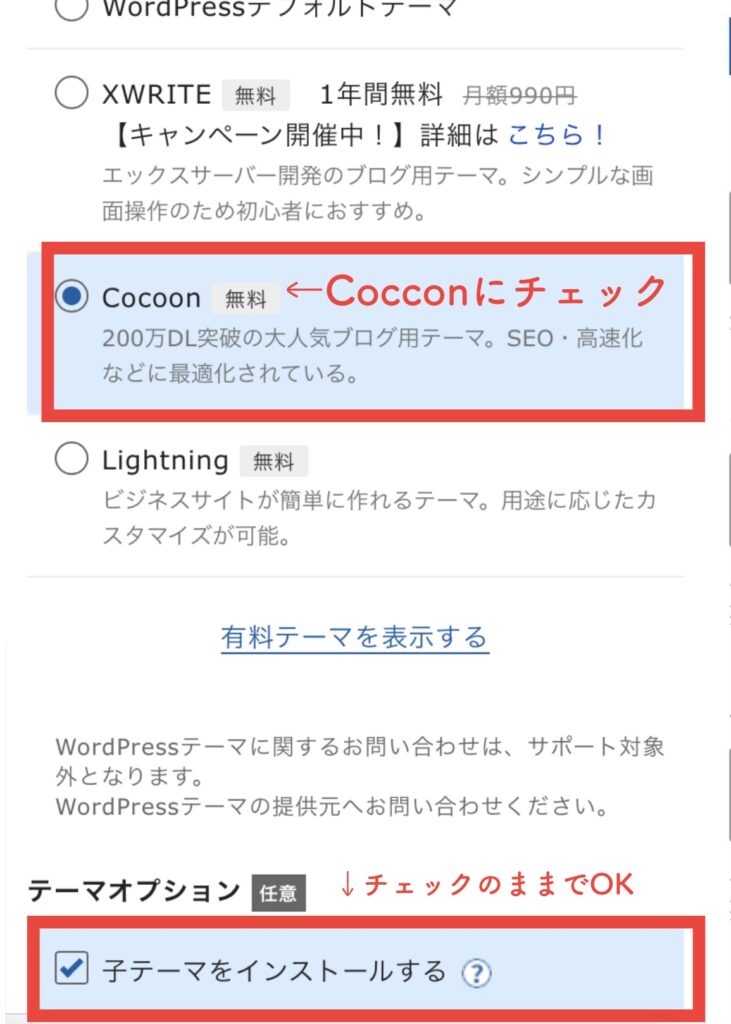
ここでは一旦無料のCocconにチェックを入れる。おすすめは有料テーマですが、また後でお話ししますね。
 むー
むー- メールアドレス
- パスワード
- 登録区分(個人ブログであれば個人でOK!)
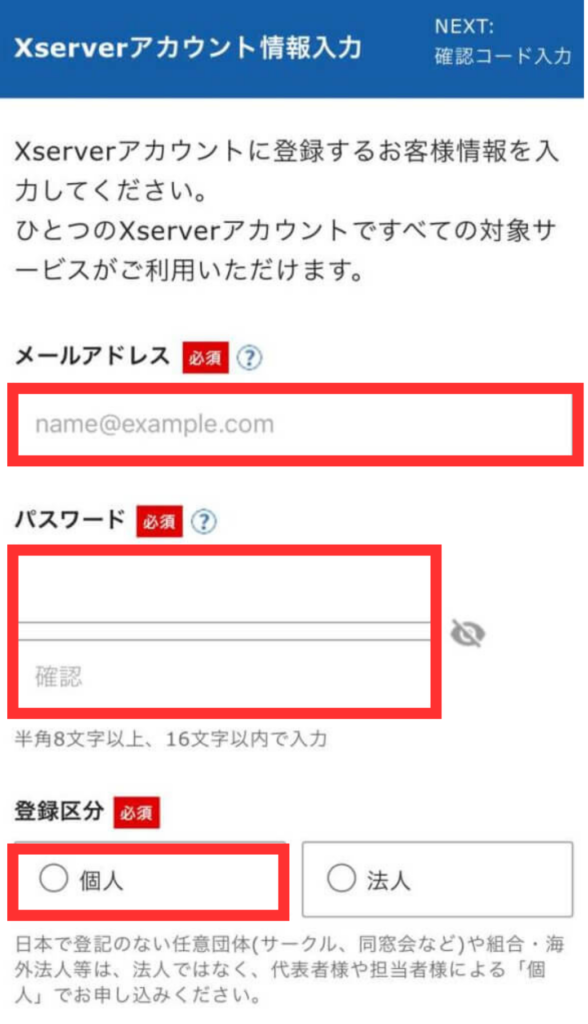 むー
むー- 名前
- フリガナ
- 住所
- 電話番号
- エックスサーバーからメール希望の有無
を入力していきます。
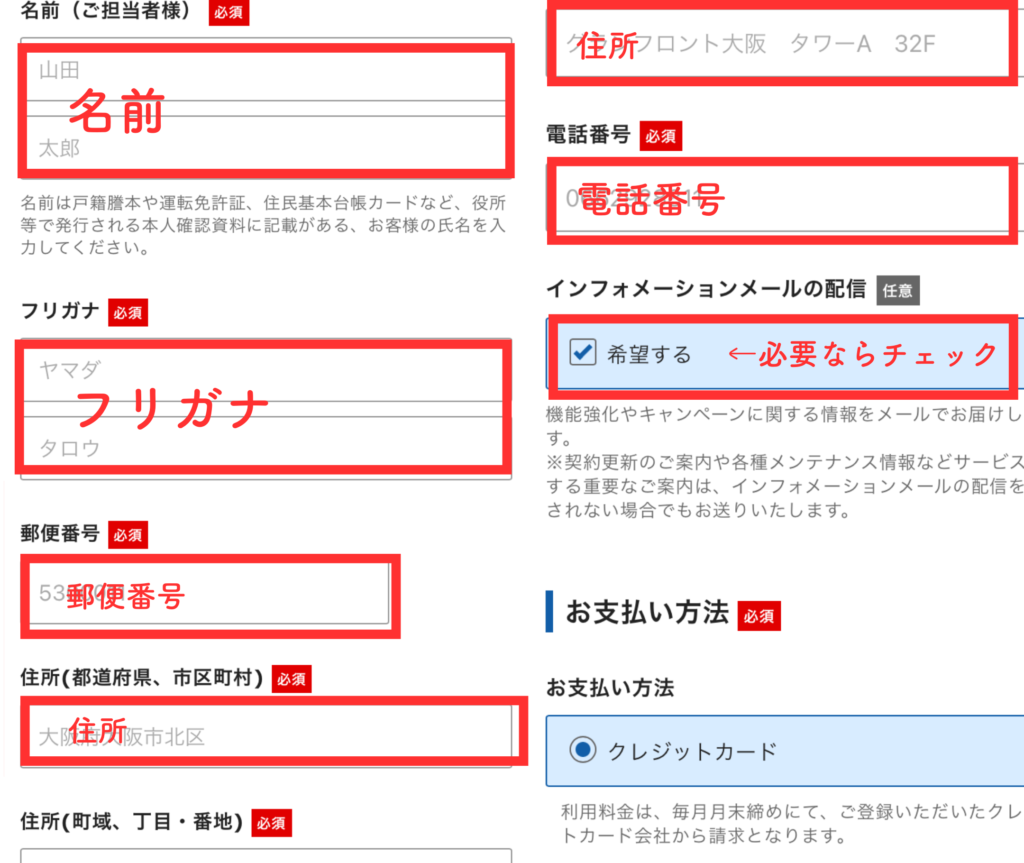 むー
むー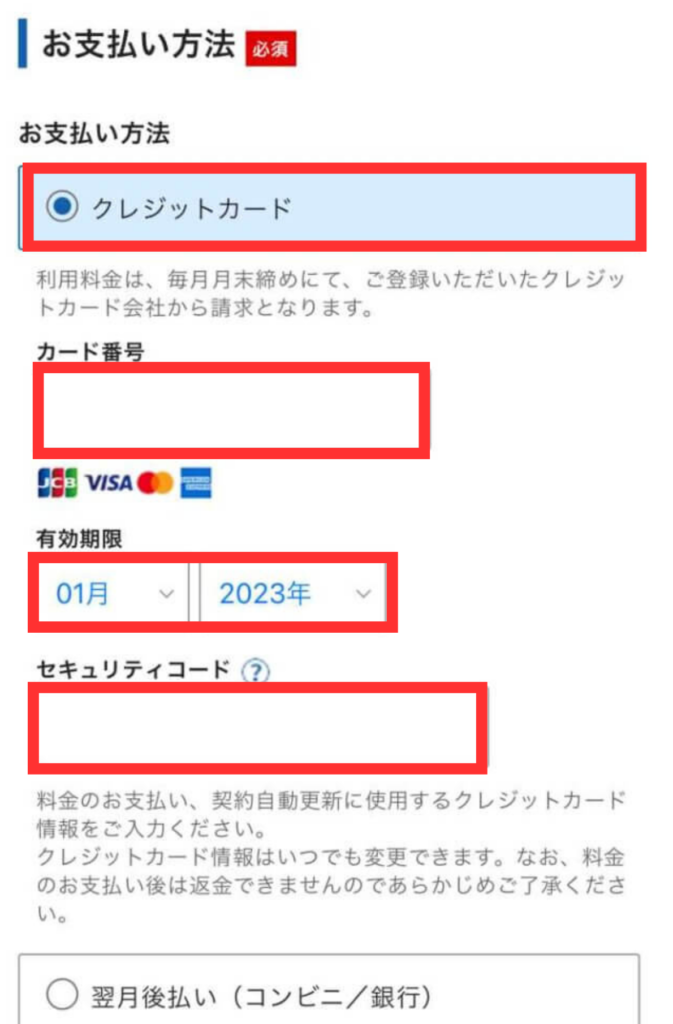
最後に入力情報を確認し、個人情報取り扱いに「同意」をして確認に進み、SMS・電話認証に進みます。
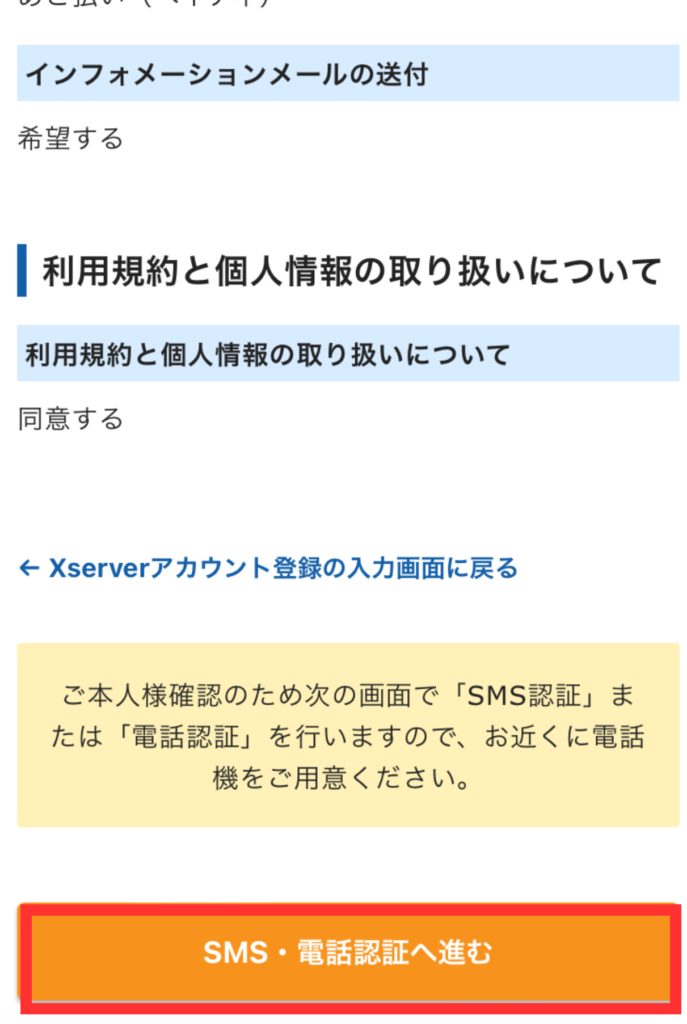
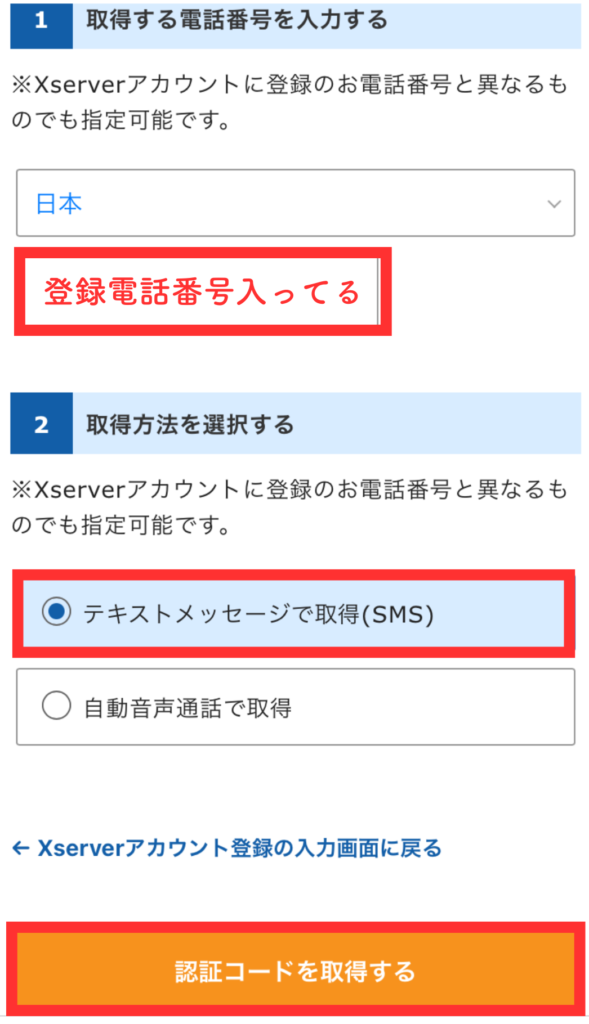
SNS取得のページでは、登録している電話番号があらかじめ入っていますが、別の番号でも大丈夫です。
テキストメッセージで取得(SMS)を選択。うまく届かない人は音声でもOK。
オレンジ色の「認証コードを取得する」をタップ。
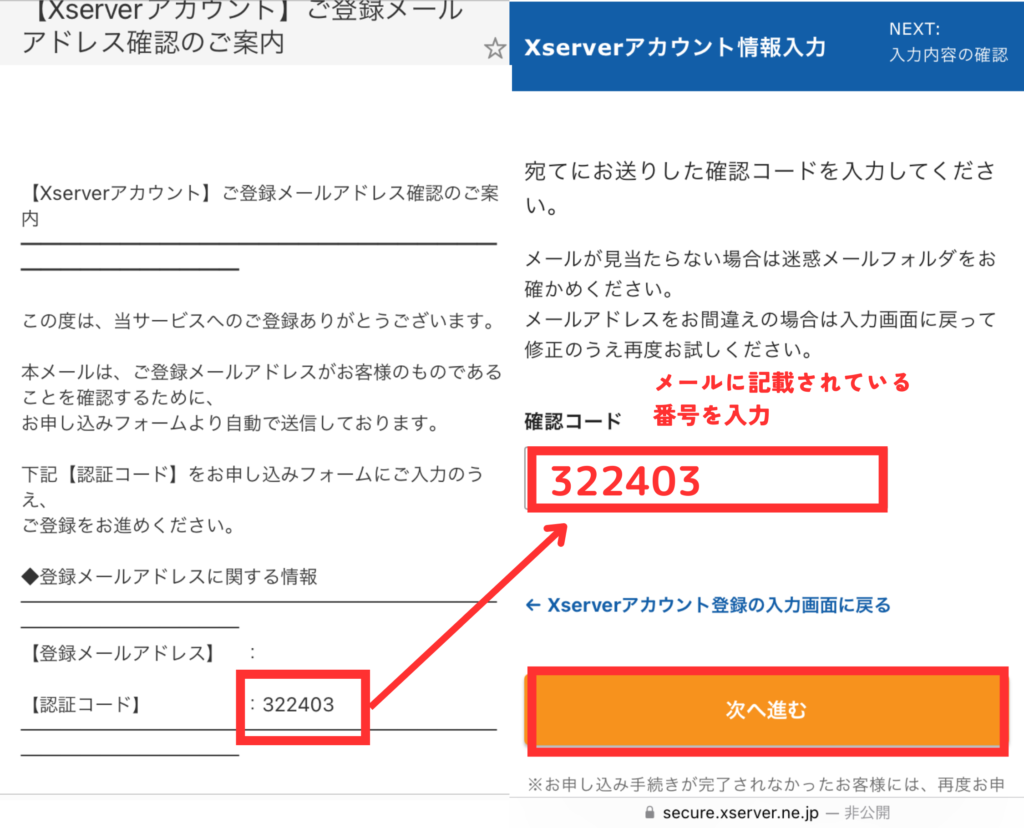
登録メールに記載されている認証番号を入力します。
最後に登録内容を記載し、オレンジ色の「この内容で申込みする」をタップ。
サーバー設置完了のメールが届いたら完了です!
むーサーバー設置には数分〜30分程度待つことがあります。少々お待ちください!
\ 実質月495円でブログを始める /
STEP3 ワードプレスの設定

ここからはWordPressでブログの設定を行います。
むーWordPressの設定の流れは以下の通り。
サーバーで設定したユーザー名とパスワードで、WordPressにログインします。
記事のURLの末尾を記事ごとに自分で決めれるように設定します。
より見やすく使いやすいブログにするために、テーマを変更します。
ブログをより使いやすくするために、便利なアプリのような「プラグイン」をダウンロードします。
❶WordPressへのログイン
まずはWordPressにログインします。
アドレスは
https://○○○.com/wp-login.php
↑黄色い下線部が自分で決めたドメイン名になります。
アクセスをしたら、先ほどのサーバー登録の際に決めたユーザー名(またはメールアドレス)とパスワードでログイン。
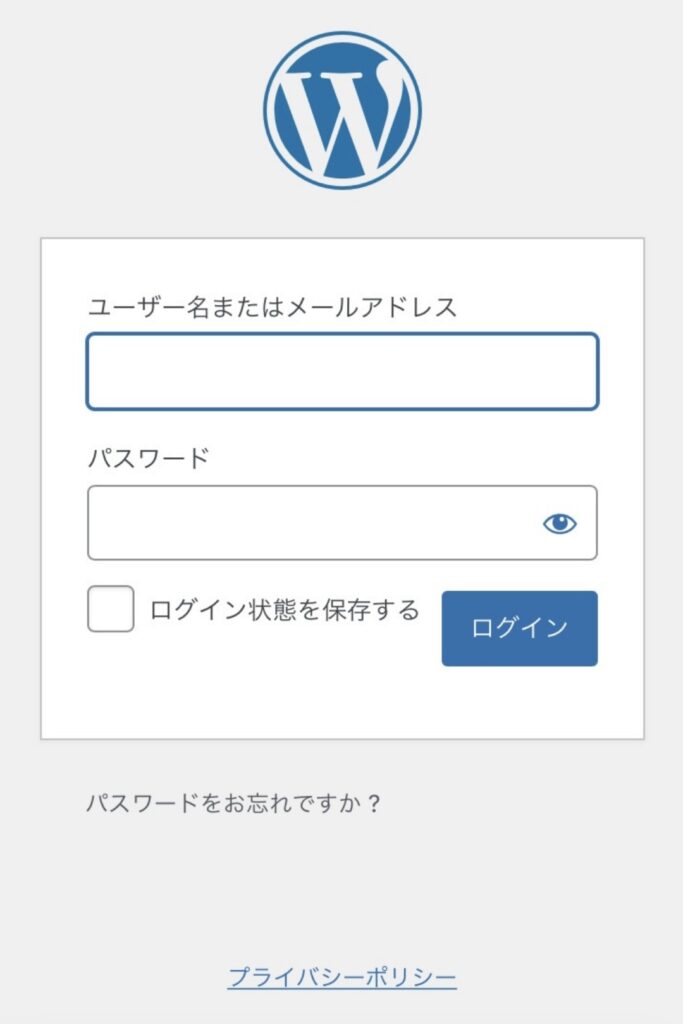
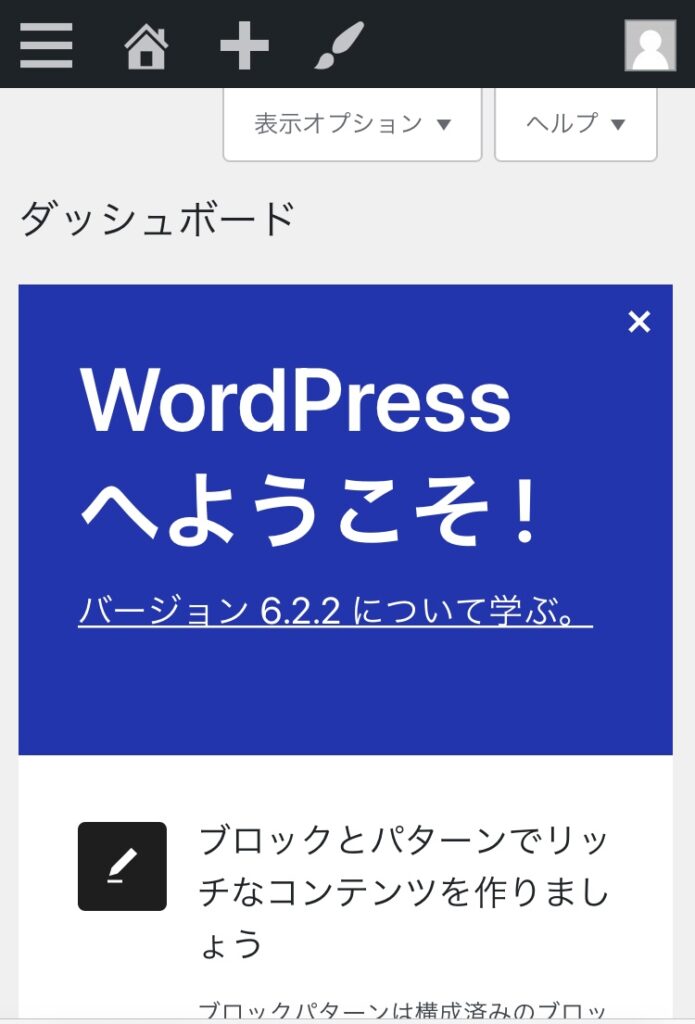
この画面が出たらWordPressへのログインOKです!
❷パーマリンクの設定
パーマリンクは、ブログ記事のURLの末尾の
https://mmm-house.com/blog/
黄色の下線部分の設定です。初期設定では、英数字の羅列になっています。
記事とリンクしている英語を自分で決めれるように設定します。
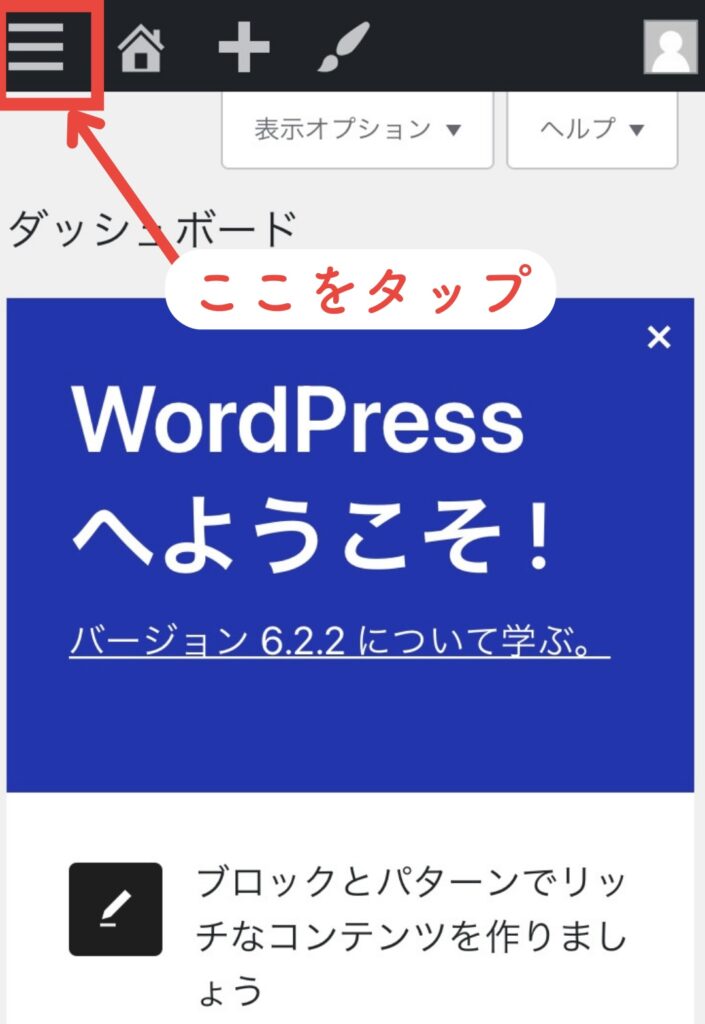
まずは、左上の3本線のメニューをタップ。
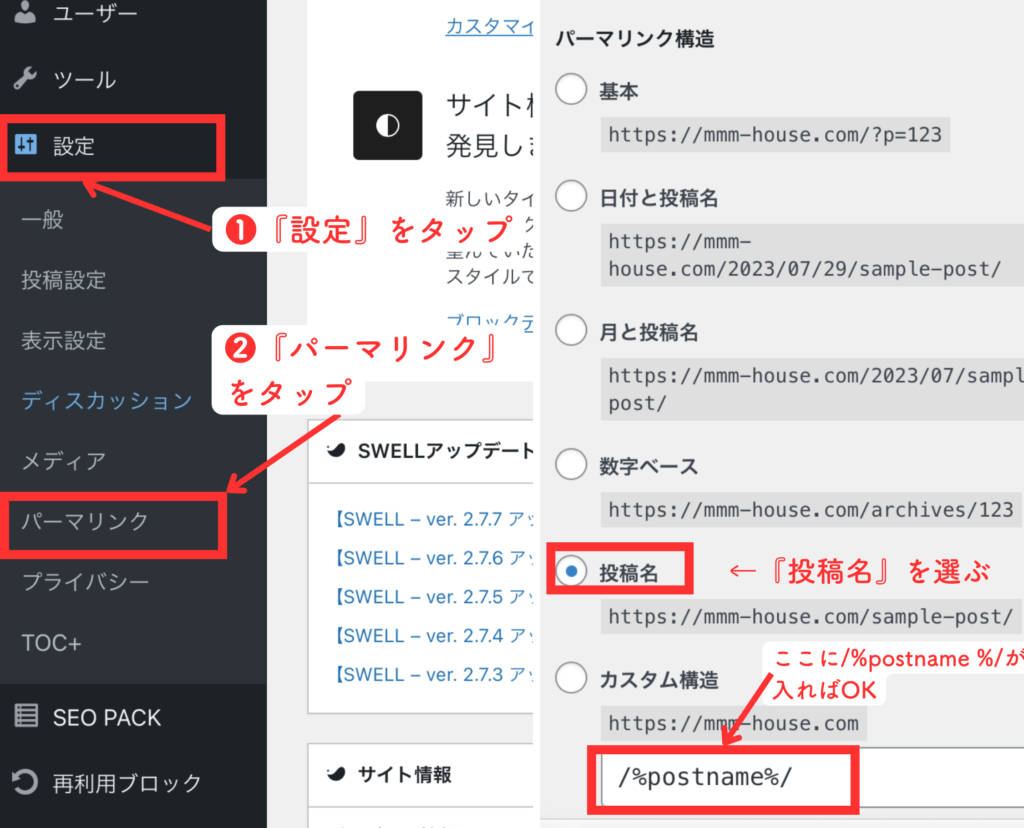
メニュー内の「設定」 →「パーマリンク」より、パーマリンク構造設定のページへ。
「投稿名」にチェックを入れます。
その後、下の「カスタム構造」部に「/%postname%/」が入っていることを確認してください。
一番下の青いボタン「変更の保存」を押すと設定完了です。
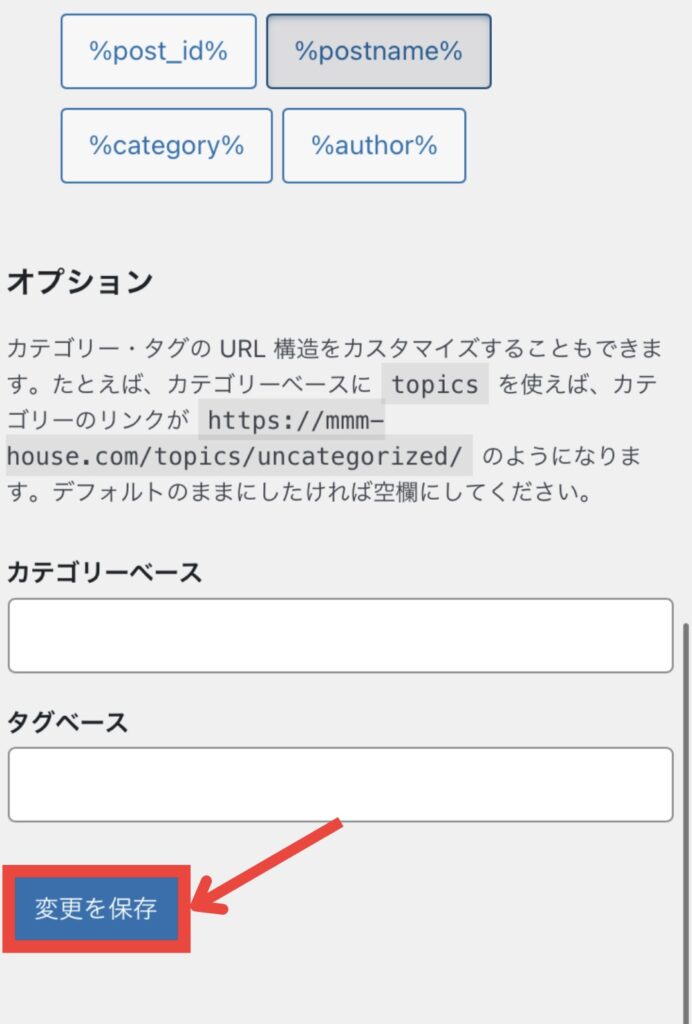
これでパーマリンクの設定は完了です!
これで記事を書くときに、パーマリンクも一緒に設定できますよ。
❸ブログデザインの設定
ブログデザインは、初期設定の「Coccon」のままでも十分ですが、
ブログのデザインがおしゃれに、且つプロっぽい見た目になる有料テーマがおすすめです。
このブログでは、ブロガーに人気の「SWELL」をテーマを使っています。洗練されたデザインでブログを書くモチベーションにもなっています。

SWELL公式サイト:https://swell-theme.com
有料テーマは大体1〜2万円と安くはありませんが、ブログを本気でやるなら絶対に最初から有料テーマにしておいたほうがいいですよ!
むー❹プラグインの設定
プラグインとは、WordPressをより使いやすくするためにインストールする機能で、アプリのようなものです。
WordPressから色々なプラグインがインストールできますが、あれもこれもと欲張ると、ブログが重くなり表示が遅くなる原因になります。厳選してインストールしましょう。
この辺はマストです!
- BackWPup(バックアップを取るためのプラグイン)
- Contact Form7(問い合わせフォーム)
- SEO SIMPLE PACK(SEO対策用プラグイン)
▶︎エックスサーバー推奨のプラグイン:【2023年版】WordPressで導入必須のプラグインおすすめ12選
▶︎SWELL推奨のプラグイン:推奨プラグインと非推奨・不要・注意すべきプラグインについて
まとめ

以上がスマホでのブログ始め方になります。
- サーバー&ドメイン申込み
- WordPressの設定
一旦これでブログは形になりました!
今後は記事を書きながら
今後は他にもASP、アナリティクス、サーチコンソールの登録など行っていきたいですが…まずはここまで本当にお疲れ様でした!!
ここまで根気よく読んでくださった方は、きっとブログも頑張って続けていける方に違いない!!
むー